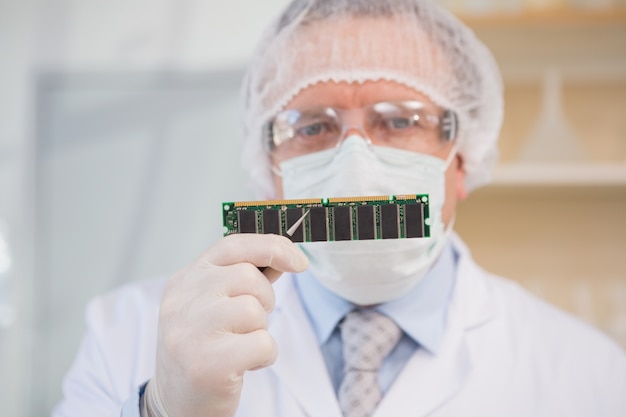
Pamięć RAM to jeden z najważniejszych komponentów komputera. Aby sprawdzić, jaka pamięć RAM znajduje się w komputerze, wystarczy kilka prostych kroków, do których nie zawsze potrzebne są dodatkowe programy. Poniżej opisane zostały sprawdzone metody pozwalające określić pojemność, prędkość, producenta, typ oraz parametry techniczne RAM. W artykule znajdziesz skuteczne sposoby oraz dokładne wyjaśnienie, jak przeanalizować wszystkie najważniejsze informacje o zamontowanej pamięci RAM [1][2][4][5].
Dlaczego warto sprawdzić, jaka pamięć RAM znajduje się w komputerze?
Znajomość parametrów RAM pozwala na efektywne zarządzanie wydajnością komputera oraz planowanie jego dalszej rozbudowy. Weryfikacja szczegółów technicznych jest konieczna, jeśli planujesz wymienić pamięć lub rozwiązać problemy z jej działaniem. Podstawowe parametry RAM to pojemność (GB), prędkość/taktowanie (MHz), producent, typ modułu (Single Rank, Dual Rank), timingi (CAS, RAS) oraz tryb pracy (FSB:DRAM)[1][4].
Metoda 1: Sprawdzanie parametrów RAM w Menedżerze zadań
Najprostszy sposób to wykorzystanie Menedżera zadań, dostępnego w każdym systemie Windows [2][4]. Wystarczy uruchomić Menedżera zadań skrótem Ctrl + Shift + Esc, przejść do zakładki „Wydajność”, a następnie wybrać „Pamięć”. W tym panelu zobaczysz całkowitą pojemność RAM, jej aktualne obciążenie, dostępną ilość oraz prędkość taktowania wyrażoną w MHz [2][4]. To narzędzie oferuje szybki podgląd podstawowych parametrów bez potrzeby instalowania dodatkowych aplikacji.
Metoda 2: Informacje o RAM w wierszu poleceń CMD
Zaawansowani użytkownicy mogą wykorzystać wiersz poleceń CMD, który umożliwia szybkie uzyskanie szczegółowych danych [2][4]. Po otwarciu CMD jako administrator należy wpisać komendę wmic memorychip get speed, capacity, manufacturer i nacisnąć Enter. W ten sposób uzyskasz informacje o taktowaniu RAM, jej całkowitej pojemności oraz producencie pamięci [2][4]. To metoda szczególnie użyteczna, gdy istotne jest szybkie porównanie wszystkich zainstalowanych modułów RAM.
Metoda 3: Analiza przez narzędzie DirectX Diagnostic Tool (dxdiag)
DirectX Diagnostic Tool (dxdiag) to narzędzie wbudowane w system Windows, dostępne poprzez menu Start. Po wpisaniu „dxdiag” i uruchomieniu aplikacji, wyświetlone zostają informacje systemowe, w tym szczegółowe dane o zainstalowanej pamięci RAM [3]. Metoda ta pozwala szybko zidentyfikować podstawowe parametry bez konieczności instalowania zewnętrznych programów.
Metoda 4: Specjalistyczne aplikacje do sprawdzania RAM
Aby uzyskać pełne techniczne dane o RAM, warto sięgnąć po specjalistyczne aplikacje. Programy takie jak CPU-Z, Speccy czy HWiNFO oferują szczegółowy podgląd najważniejszych parametrów. CPU-Z wyświetla rzeczywiste taktowanie (DRAM Frequency), timingi (CAS, RAS), tryb pracy oraz aktywne profile XMP[5]. Speccy podaje typ pamięci, taktowanie i konfigurację slotów. HWiNFO pozwala zobaczyć pełną konfigurację łącznie z czujnikami, napięciami i trybem kanałów pamięci [5]. Użycie tych narzędzi rekomendowane jest każdemu, kto oczekuje kompleksowej analizy pamięci RAM.
Analiza najważniejszych parametrów pamięci RAM
Podczas sprawdzania jaką pamięć RAM posiadasz należy zwrócić szczególną uwagę na kilka aspektów:
- Pojemność całkowitą RAM – suma pamięci użytej i dostępnej (np. 8 GB, 16 GB, 32 GB)[2][4][7]
- Prędkość/taktowanie RAM – wyrażone w MHz (np. 2666 MHz, 3200 MHz)[2][7]
- Producent pamięci oraz typ modułu – Single Rank lub Dual Rank[1]
- Timingi – opóźnienia takie jak CAS, RAS[1][5]
- Tryb pracy RAM – klasyfikacja kanałów FSB:DRAM[1]
Model oraz dokładne parametry RAM można znaleźć również na fizycznej etykiecie naklejonej na module pamięci [1].
Podsumowanie: najskuteczniejsze sposoby na sprawdzenie pamięci RAM
Informacje o zainstalowanej pamięci RAM w komputerze można uzyskać kilkoma metodami – od standardowych narzędzi w systemie Windows, po specjalistyczne aplikacje dostarczające pełnej analizy technicznej. Najważniejsze, by skupić się na parametrach takich jak pojemność, prędkość, producent, typ modułu, timingi oraz tryb pracy[1][4][5][7]. Świadomość tych parametrów pozwala trafnie zaplanować przyszłe rozbudowy oraz ocenić aktualną wydajność sprzętu.
Źródła:
- [1] https://geex.x-kom.pl/wiadomosci/jak-sprawdzic-pamiec-ram/
- [2] https://www.mediaexpert.pl/poradniki/komputery-i-tablety/jak-sprawdzic-ram-w-komputerze-i-laptopie
- [3] https://bizserver.eu/pl/blog/44-jak-sprawdzic-rodzaj-pamieci-ram-w-komputerze
- [4] https://www.morele.net/wiadomosc/jak-sprawdzic-jaki-rodzaj-pamieci-ram-masz-w-komputerze/21974/
- [5] https://www.komputronik.pl/informacje/jak-sprawdzic-taktowanie-ram/
- [7] https://www.sferis.pl/blog/jak-sprawdzic-pamiec-ram-w-komputerze-najlepsze-sposoby/

GameFactor.pl to technologiczny kompas w świecie gier i sprzętu komputerowego. Od 2024 roku dostarczamy sprawdzone informacje, pogłębione recenzje i praktyczne porady. Nasz zespół ekspertów łączy pasję do gamingu z techniczną wiedzą, tworząc treści, które pomagają wznieść Twoją grę na wyższy poziom. Jesteśmy tam, gdzie rodzą się innowacje, i dzielimy się każdym fascynującym odkryciem z naszą społecznością entuzjastów technologii.