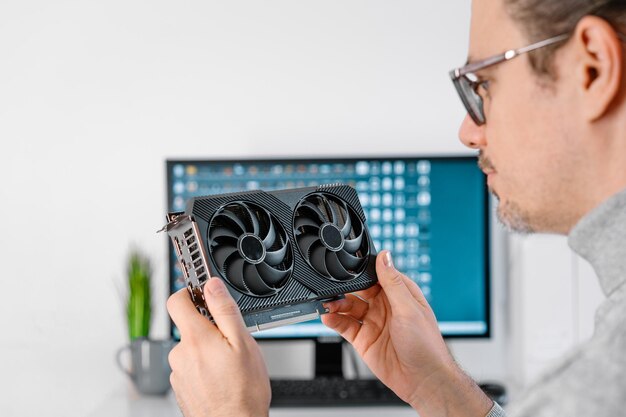
Jak sprawdzić w komputerze kartę graficzną? To jedno z najczęściej zadawanych pytań przez użytkowników, którzy chcą zidentyfikować model GPU, ilość pamięci VRAM lub sprawdzić stan sterowników. Szybką i skuteczną odpowiedzią jest użycie narzędzi systemowych dostępnych w systemie Windows, takich jak DxDiag i Menedżer urządzeń, a w systemach Linux oraz macOS dedykowanych poleceń i sekcji informacyjnych. Poznaj szczegółowe metody identyfikacji karty graficznej na różnych platformach oraz kluczowe aspekty, na które należy zwrócić uwagę podczas weryfikacji podzespołu.
Podstawowe informacje o karcie graficznej
Karta graficzna (GPU) to komponent komputera odpowiedzialny za generowanie i przetwarzanie grafiki. Może występować w wersji zintegrowanej (iGPU, wbudowanej w procesor) lub jako dedykowana (dGPU, oddzielna karta z własną pamięcią VRAM)[1][2][5]. Możesz spotkać oba rodzaje w komputerach stacjonarnych i laptopach, przy czym w notebookach często występuje automatyczne przełączanie między iGPU a dGPU zależnie od obciążenia[2][5]. Podstawowe parametry to model, producent, ilość VRAM oraz rodzaj sterowników.
Weryfikacja karty graficznej w systemie Windows
Najszybszym sposobem na sprawdzenie GPU w Windows jest użycie wbudowanych narzędzi: DxDiag i Menedżera urządzeń. Oto szczegółowe kroki:
- DxDiag: Otwórz Start, wpisz „dxdiag”, uruchom program, przejdź do zakładki Ekran i odczytaj w sekcji Urządzenie nazwę karty, ilość pamięci VRAM i producenta GPU[1][2][3][4][6].
- Menedżer urządzeń: Kliknij prawym przyciskiem myszy na „Ten komputer”, wybierz „Właściwości”, potem „Menedżer urządzeń” i rozwiń sekcję „Karty graficzne” aby poznać model zainstalowanej karty[3][4][5][6][8].
- Programy trzecie, jak GPU-Z i HWiNFO, umożliwiają szczegółową analizę: pokazują ID układu, dokładny model, producenta, ilość i użycie VRAM, temperaturę oraz aktualne obciążenie GPU[5].
W systemie Windows 11 można wykorzystać cztery różne metody identyfikacji GPU, opierając się na narzędziach systemowych i specjalistycznych aplikacjach[9].
Jak sprawdzić kartę graficzną w systemie Linux
Sprawdzanie GPU w systemie Linux odbywa się głównie poprzez terminal. Najbardziej efektywną komendą jest sudo lshw -c display. To polecenie wyświetla szczegółowe informacje techniczne o zainstalowanej karcie graficznej, takie jak nazwa, model, VRAM i specyficzne właściwości sprzętowe[4]. Oprogramowanie typu HWiNFO może być także używane, jeśli dostępna jest wersja linuksowa[5].
Sprawdzenie karty graficznej w macOS
W komputerach Apple informacje o GPU uzyskasz, otwierając Raport systemowy i przechodząc do sekcji Grafika/Wyświetlacze. System wyświetla nazwę, model, ilość pamięci i inne dane karty graficznej[2]. To najszybszy sposób uzyskania szczegółowych danych bez instalowania dodatkowego oprogramowania.
Zaawansowane narzędzia diagnostyczne
Popularność dedykowanych programów diagnostycznych, jak GPU-Z i HWiNFO, stale rośnie. Dzięki nim nie tylko określisz pełne dane karty (ID, producent, ilość VRAM), ale też sprawdzisz temperaturę, bieżące zużycie zasobów czy wykonasz testy stabilności oraz benchmarki[5]. Narzędzia te pozwalają przeprowadzać analizę wydajności i testować stabilność działania GPU przy dużym obciążeniu. Są szczególnie przydatne dla użytkowników zaawansowanych i entuzjastów gamingu.
Kluczowe elementy podczas identyfikacji karty graficznej
Najważniejsze informacje, które powinieneś uzyskać sprawdzając GPU, to:
- Model karty graficznej
- Producent (np. NVIDIA, AMD, Intel)
- Ilość pamięci VRAM wyrażona w MB lub GB
- Wersja sterownika
- W przypadku laptopów – obecność dwóch kart graficznych i tryb ich przełączania[2][5]
Prawidłowa identyfikacja tych elementów pozwala dobrać właściwe sterowniki, zoptymalizować wydajność i eliminować potencjalne problemy z kompatybilnością sprzętową[1][5].
Dodatkowe metody i aspekty techniczne
W starszych systemach Windows, takich jak XP, dostęp do informacji o GPU można uzyskać klikając prawym przyciskiem na pulpicie, wybierając „Właściwości”, potem „Zaawansowane” i zakładkę „Karta”[2]. Ostatecznością (gdy system nie wykrywa karty) może być otwarcie obudowy i odczytanie modelu bezpośrednio z podzespołu, co jednak zaleca się wyłącznie zaawansowanym użytkownikom[7].
Podsumowanie
Sprawdzenie karty graficznej w komputerze nie wymaga dużej wiedzy technicznej. Główne narzędzia systemowe (DxDiag, Menedżer urządzeń, terminal w Linuxie, Raport systemowy w macOS) oraz programy diagnostyczne (GPU-Z, HWiNFO) umożliwiają szybkie dotarcie do kluczowych informacji: modelu, ilości VRAM, temperatury i sterowników. Identyfikacja tych parametrów pozwala zoptymalizować wydajność komputera i przygotować go do nowych zadań[1][2][3][4][5][6][8][9].
Źródła:
- http://help.sketchup.com/pl/sketchup/how-can-i-find-out-which-graphics-card-i-have-my-pc
- https://www.mediaexpert.pl/poradniki/komputery-i-tablety/jak-sprawdzic-karte-graficzna
- https://www.euro.com.pl/artykuly/wszystkie/artykul-jak-sprawdzic-karte-graficzna-poradnik-krok-po-kroku.bhtml
- https://hanzo.com.pl/jak-sprawdzic-jaka-mam-karte-graficzna-jesli-nie-znasz-odpowiedzi-na-to-pytanie-to-zaraz-poznasz
- https://www.sferis.pl/blog/jak-sprawdzic-karte-graficzna-najlepsze-sposoby/
- https://www.corsair.com/pl/pl/explorer/diy-builder/how-tos/what-graphics-card-do-i-have/
- https://www.youtube.com/watch?v=3sE4oplmoGg
- https://store.epicgames.com/pl/news/how-to-figure-out-what-your-graphics-card-is
- https://www.youtube.com/watch?v=q5TxaROMSew

GameFactor.pl to technologiczny kompas w świecie gier i sprzętu komputerowego. Od 2024 roku dostarczamy sprawdzone informacje, pogłębione recenzje i praktyczne porady. Nasz zespół ekspertów łączy pasję do gamingu z techniczną wiedzą, tworząc treści, które pomagają wznieść Twoją grę na wyższy poziom. Jesteśmy tam, gdzie rodzą się innowacje, i dzielimy się każdym fascynującym odkryciem z naszą społecznością entuzjastów technologii.