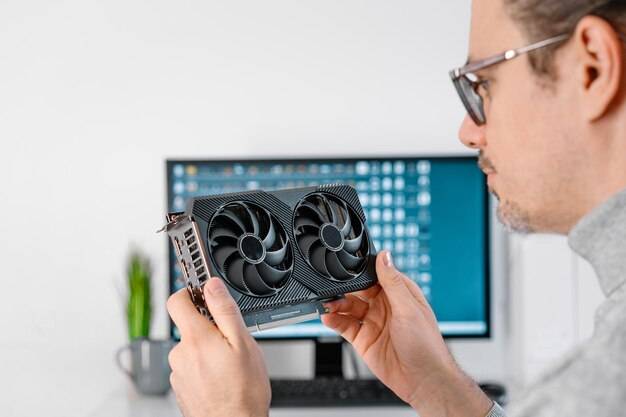
Jak sprawdzić temperaturę karty graficznej w Windows 10? To pytanie zadaje sobie wielu użytkowników komputerów, zwłaszcza podczas intensywnego korzystania z gier lub wymagających aplikacji. Szybka weryfikacja tej wartości może uchronić podzespoły przed przegrzaniem i związanymi z tym awariami. Poniżej prezentujemy skuteczne, sprawdzone metody monitorowania temperatury GPU, z naciskiem na wbudowane narzędzia w Windows 10, wymagania techniczne oraz alternatywne rozwiązania dla pełnej kontroli nad sprzętem.
Wbudowana funkcja monitorowania temperatury karty graficznej w Windows 10
Od aktualizacji wprowadzonej w maju 2020 roku, Windows 10 udostępnia natywną funkcję wyświetlającą temperaturę karty graficznej w czasie rzeczywistym [1][3][5]. Aby z niej skorzystać, wystarczy:
- Nacisnąć kombinację Ctrl + Shift + Esc w celu uruchomienia Menedżera zadań [3]
- Przejść do zakładki Wydajność [1][3]
- Odszukać sekcję GPU lub Procesor graficzny
- Odczytać aktualną temperaturę GPU
Ta opcja działa wyłącznie w przypadku dedykowanych kart graficznych oraz najnowszych sterowników obsługujących WDDM 2.4 lub wyższy [5]. Warto pamiętać, że informacje wyświetlane są wyłącznie w czasie rzeczywistym – system nie zapisuje historii odczytów [3].
Wymagania techniczne – przed rozpoczęciem monitorowania
Monitorowanie temperatury GPU przy użyciu Menedżera zadań możliwe jest tylko wtedy, gdy spełnione zostały następujące warunki:
- Zainstalowany system Windows 10 z aktualizacją maj 2020 lub nowszy [1]
- Zainstalowane sterowniki graficzne obsługujące WDDM w wersji 2.4 lub wyższej [5]
Aby zweryfikować wersję WDDM, wystarczy uruchomić aplikację dxdiag i sprawdzić kartę Ekran [5]. Brak kompatybilnego sterownika skutkuje brakiem możliwości wyświetlania temperatury GPU w Menedżerze zadań [5].
Alternatywne metody sprawdzania temperatury karty graficznej
Poza wbudowaną funkcją, dostępnych jest co najmniej 6 popularnych aplikacji umożliwiających monitorowanie temperatury GPU [2][3][4][6][8]:
- Oprogramowanie producenta:
- GPU-Z – lekka, darmowa aplikacja, prezentująca dane bezpośrednio z czujników [6]
- MSI Afterburner – kompatybilny z wieloma modelami kart graficznych [8]
- HWMonitor/Open Hardware Monitor – monitoring całego systemu, w tym temperatury GPU [4]
- OCCT, CPU Thermometer oraz CORSAIR iCUE – dedykowane narzędzia do zaawansowanego śledzenia stanu podzespołów [2][3][6][8]
Narzędzia producentów kart graficznych oferują dodatkowo monitoring prędkości wentylatorów, częstotliwości rdzenia oraz aktualnego obciążenia GPU [7]. Programy third-party przydadzą się zwłaszcza w przypadku potrzeby zapisywania historii zmian lub wyświetlania danych w nakładce podczas gry (HUD) [3].
Normy temperatury GPU i zalecenia podczas monitorowania
Wysoka temperatura karty graficznej podczas dużego obciążenia, takiego jak granie lub rendering, nie powinna przekraczać około 70°C [7]. Wynik może jednak różnić się w zależności od konkretnego modelu GPU, typu zastosowanego chłodzenia i warunków pracy [7]. Prawidłowe odczyty umożliwiają szybką reakcję w przypadku przekroczenia bezpiecznego zakresu temperatur.
Warto regularnie aktualizować sterowniki graficzne, by utrzymać zgodność systemu z funkcjami monitorującymi [5]. Jeżeli Menedżer zadań nie wyświetla temperatury, najczęściej winne są przestarzałe sterowniki lub brak wsparcia ze strony sprzętu [5].
Podsumowanie – skuteczny monitoring temperatury karty graficznej w Windows 10
Aby sprawdzić temperaturę karty graficznej w Windows 10, najlepiej wykorzystać wbudowaną funkcję Menedżera zadań, która umożliwia prosty i szybki dostęp do aktualnych danych [1][3][5]. Jeśli zależy nam na zaawansowanych rozwiązaniach, szeroki wachlarz alternatywnych aplikacji – zarówno producentów kart, jak i firm trzecich – pozwoli kontrolować nie tylko temperaturę, ale i inne kluczowe parametry pracy GPU [2][4][6][8]. Regularne monitorowanie stanu karty graficznej to skuteczny sposób na wydłużenie jej żywotności oraz bezpieczeństwo całego systemu.
Źródła:
- https://gaming.komputronik.pl/g/temperatury-kart-graficznych-jak-sprawdzic/
- https://www.youtube.com/watch?v=ddH_1jX9Iis
- https://www.corsair.com/pl/pl/explorer/diy-builder/fans/how-to-check-your-gpu-temperature/
- https://serwislaptopowwarszawa.pl/jak-sprawdzic-temperature-podzespolow/
- https://www.benchmark.pl/aktualnosci/menedzer-zadan-w-windows-10-pokaze-temperature-gpu.html
- https://spidersweb.pl/2023/02/temperatura-karty-graficznej-jak-sprawdzic.html
- https://www.mediaexpert.pl/poradniki/komputery-i-tablety/temperatura-karty-graficznej-jak-ja-sprawdzic
- https://www.neonet.pl/blog/jak-sprawdzic-temperature-karty-graficznej-instrukcja.html

GameFactor.pl to technologiczny kompas w świecie gier i sprzętu komputerowego. Od 2024 roku dostarczamy sprawdzone informacje, pogłębione recenzje i praktyczne porady. Nasz zespół ekspertów łączy pasję do gamingu z techniczną wiedzą, tworząc treści, które pomagają wznieść Twoją grę na wyższy poziom. Jesteśmy tam, gdzie rodzą się innowacje, i dzielimy się każdym fascynującym odkryciem z naszą społecznością entuzjastów technologii.