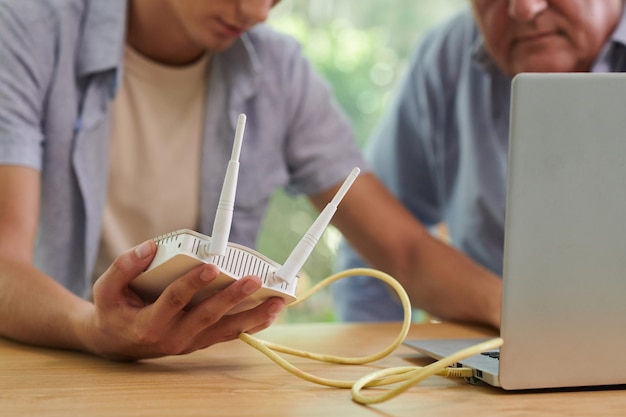
Jak skonfigurować dwa routery w jednej sieci? Odpowiedź brzmi: należy zadbać o unikalność adresów IP, prawidłowy zakres puli DHCP oraz odpowiedni tryb pracy drugiego routera. Ta konfiguracja pozwala zwiększyć zasięg sieci lub rozdzielić sieci domowe na niezależne jednostki. W artykule znajdziesz kompletne instrukcje, techniczne wskazówki i istotne fakty o konfiguracji dwóch routerów w jednej sieci z zachowaniem optymalnych ustawień bezpieczeństwa i wydajności.
Najważniejsze zasady konfiguracji dwóch routerów
Uniknięcie konfliktów adresów IP to podstawa. Oba routery domyślnie mogą mieć ten sam adres (np. 192.168.1.1), co skutkuje błędami w komunikacji. Drugi router musi mieć inny statyczny adres IP w tej samej podsieci, ale poza zakresem puli DHCP głównego routera (np. 192.168.1.2)[1][2][4].
Serwer DHCP drugiego routera należy bezwzględnie wyłączyć, aby uniknąć losowego przydzielania adresów przez dwa urządzenia jednocześnie[1][4]. Wskazanym jest wybranie trybu Access Point (AP) dla drugiego routera, co skutecznie eliminuje konflikt serwerów DHCP i niweluje problem podwójnego NAT[1][4].
Połączenie routerów powinno przebiegać portem LAN drugiego routera do portu LAN pierwszego – nigdy nie używaj połączenia LAN-WAN przy współdzieleniu sieci[3].
Kablowe połączenie routerów (LAN-LAN)
Proces należy rozpocząć od identyfikacji domyślnych adresów IP routerów. Najczęściej spotykane to 192.168.1.1, 192.168.0.1 lub 192.168.2.1[2][4]. By zapobiec konfliktowi, nowy adres przypisany drugiemu routerowi powinien być zgodny z podsiecią pierwszego urządzenia, lecz znajdować się poza pulą DHCP głównego routera (np. 192.168.1.2 przy pulach 192.168.1.100-192.168.1.254)[1][2].
Następnie należy wyłączyć serwer DHCP na drugim routerze[1][4], co zapewni stabilność działania całej sieci oraz jednolitą adresację IP. Drugi router najlepiej podłączyć przewodem Ethernet o kategorii minimum Cat5e lub Cat6 do komputera, skonfigurować zgodnie z powyższymi zasadami, a potem fizycznie połączyć oba routery łącząc ich porty LAN[1][3].
W przypadkach konieczności rozbudowy zasięgu sieci Wi-Fi, można skonfigurować osobne SSID (nazwy sieci) dla obu routerów i ustalić różne kanały transmisji, zalecane kanały to 1 lub 6 dla routera głównego, 11+ dla drugiego routera, co minimalizuje zakłócenia[2][7].
Bezprzewodowa konfiguracja dwóch routerów
Routery można powiązać także bez przewodu, korzystając z funkcji mesh lub wzmacniacza sygnału na drugim routerze. W tej metodzie konieczne jest połączenie routera do sieci głównego urządzenia za pomocą Wi-Fi, z zachowaniem wspólnego kanału transmisji dla płynnej komunikacji[4][7].
W opcjach Wi-Fi należy odnaleźć funkcje takie jak „Mesh” lub „Wzmacniacz sieci”. Po wybraniu tej opcji, konfigurujemy połączenie z główną siecią, wybierając tę właściwą spośród dostępnych sieci Wi-Fi[4]. Zaleca się ustawienie różnych nazw i haseł dla obu sieci, co ułatwi zarządzanie urządzeniami łączącymi się z poszczególnymi routerami[5].
Alternatywna konfiguracja: Dwie niezależne sieci
Możliwe jest również skonfigurowanie całkowicie dwóch odrębnych sieci. W tym przypadku główny router podłączony jest do internetu przez port WAN, a drugi router dołączony do portu LAN pierwszego[2][5]. Adresy obu routerów muszą być z innych podsieci (np. 192.168.1.1 i 192.168.0.1), a każdy z nich może mieć włączony własny serwer DHCP obsługujący inne pule adresów[3][5].
W takiej konfiguracji każde urządzenie korzystające z danego routera pozostaje w odrębnej sieci lokalnej zachowując dostęp do internetu, lecz nie może komunikować się bezpośrednio z urządzeniami pozostającymi w sieci drugiego routera[5]. Taka metoda sprawdza się w przypadku potrzeby wydzielenia segmentów sieci np. do zastosowań firmowych i domowych.
Podstawowe ustawienia techniczne przy konfiguracji
Podczas każdej z metod konfiguracji konieczne jest zwrócenie uwagi na następujące parametry techniczne[1][2][4]:
- Adresacja IP: dobieraj z tej samej podsieci przy konfiguracji LAN-LAN (np. 192.168.1.1 i 192.168.1.2).
- Pula DHCP głównego routera: np. 192.168.1.100–192.168.1.254, drugi router przydziel spoza tej puli.
- Maska podsieci: standardowa wartość 255.255.255.0.
- Wyłączenie DHCP na drugim routerze w trybie LAN-LAN, ustawienie Access Point jeśli opcja jest dostępna.
- Typ połączenia portów: port LAN do portu LAN (nigdy LAN-WAN przy wspólnej sieci).
- Typ kabla: rekomendowana jakość Cat5e lub Cat6 dla stabilności połączenia przewodowego.
- Ustawienia Wi-Fi: różne kanały dla minimalizacji zakłóceń, osobne SSID dla lepszej organizacji.
Podsumowanie kluczowych kroków konfiguracji dwóch routerów w jednej sieci
Konfiguracja dwóch routerów wymaga przede wszystkim:
– nadania drugiemu urządzeniu unikalnego adresu IP z tej samej podsieci, ale poza pulą DHCP routera głównego
– wyłączenia serwera DHCP na drugim routerze
– połączenia portów LAN-LAN
– dobrania poprawnych kanałów Wi-Fi i właściwej maski podsieci
– wyboru przewodu o odpowiedniej jakości w konfiguracji przewodowej
Stosowanie się do tych zasad gwarantuje stabilność, bezpieczeństwo i wysoką funkcjonalność rozbudowanej sieci lokalnej[1][2][3][4][7].
Źródła:
- [1] https://technologiawspodnicy.pl/jak-polaczyc-dwa-routery-w-jedna-siec/
- [2] https://www.predkosc.pl/news/jak-polaczyc-przewodowo-dwa-routery/
- [3] https://tplinkforum.pl/t/polaczenie-dwoch-routerow-po-kablu/9983
- [4] https://fritz-shop.com/Czy-mozna-miec-dwa-routery-w-jednej-sieci-blog-pol-1572856788.html
- [5] https://www.youtube.com/watch?v=creTZc9ByU8
- [7] https://www.neonet.pl/blog/jak-polaczyc-dwa-routery-wyjasniamy.html

GameFactor.pl to technologiczny kompas w świecie gier i sprzętu komputerowego. Od 2024 roku dostarczamy sprawdzone informacje, pogłębione recenzje i praktyczne porady. Nasz zespół ekspertów łączy pasję do gamingu z techniczną wiedzą, tworząc treści, które pomagają wznieść Twoją grę na wyższy poziom. Jesteśmy tam, gdzie rodzą się innowacje, i dzielimy się każdym fascynującym odkryciem z naszą społecznością entuzjastów technologii.