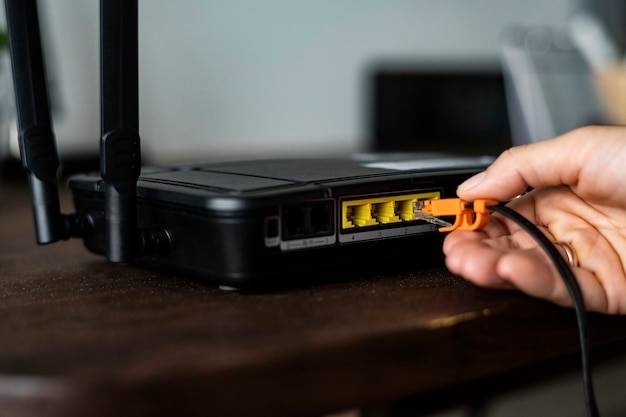
Podłącz zasilanie do routera bezprzewodowego, zresetuj go do ustawień fabrycznych, wsuń kabel RJ-45 ze modemu do portu WAN, połącz komputer przewodowo z portem LAN, wejdź na 192.168.1.1 lub 192.168.0.1, zaloguj się do panelu administracyjnego, ustaw SSID i hasło sieci Wi‑Fi. Te kroki wystarczą, aby uruchomić stabilną domową sieć i udostępnić internet wszystkim urządzeniom.
Wstęp
Router bezprzewodowy łączy lokalną sieć LAN z internetem WAN i rozprowadza sygnał Wi‑Fi w domu. To centrum domowej łączności, z którego korzysta zdecydowana większość użytkowników. Ponad 80% domowych sieci opiera się na routerach Wi‑Fi, więc poprawne podłączenie i konfiguracja mają kluczowe znaczenie dla jakości połączenia i bezpieczeństwa.
Poniżej znajdziesz pełną instrukcję krok po kroku wraz z praktycznymi wskazówkami dotyczącymi kabli, portów, ustawień oraz nowoczesnych rozwiązań jak Wi‑Fi 6, Wi‑Fi 6E i systemy mesh. Każdy etap został opisany tak, by uruchomienie internetu w domu było proste i przewidywalne.
Jak szybko podłączyć router w 5 krokach?
- Podłącz zasilacz i włącz router bezprzewodowy. Wykonaj reset do ustawień fabrycznych przyciskiem RESET, aby zacząć od czystej konfiguracji.
- Włóż skrętkę RJ-45 z wyjścia modemu do portu WAN oznaczonego WAN lub Internet.
- Połącz komputer przewodowo z dowolnym portem LAN. Połączenie przewodowe na start jest stabilniejsze i pozwala uniknąć błędów.
- Otwórz przeglądarkę i wejdź na 192.168.1.1 lub 192.168.0.1. Zaloguj się domyślnymi danymi, zazwyczaj admin i admin, a następnie zmień hasło administratora.
- Ustaw SSID oraz mocne hasło dla sieci Wi‑Fi, zapisz zmiany i połącz urządzenia.
Czym jest router bezprzewodowy i jak działa?
Router bezprzewodowy to urządzenie łączące Twoją sieć LAN z internetem WAN. Odbiera internet z modemu, kieruje ruchem w sieci lokalnej i udostępnia połączenie w standardzie Wi‑Fi oraz po kablu.
Wewnątrz znajdują się moduły radiowe dla pasm 2.4 GHz i 5 GHz, a z zewnątrz anteny oraz porty. Typowa obudowa oferuje port WAN do internetu, kilka portów LAN do urządzeń przewodowych, przycisk zasilania i przycisk resetu. Diodowe wskaźniki sygnalizują zasilanie, status internetu i aktywność Wi‑Fi.
Co przygotować przed rozpoczęciem?
- Sprawny modem z działającym internetem od dostawcy.
- Kabel RJ-45 do połączenia modemu z portem WAN i ewentualnie kolejny do komputera.
- Zasilacz routera i wolne gniazdo zasilania.
- Urządzenie do konfiguracji z przeglądarką internetową.
Jeśli posiadasz łącze DSL, do wejścia telefonicznego stosuje się wąski wtyk RJ-11. W standardowych instalacjach domowych internet od modemu trafia do routera kablem RJ-45.
Gdzie podłączyć kable i do których portów?
Port WAN na routerze służy wyłącznie do podłączenia internetu z modemu kablem RJ-45. Wpięcie przewodu w inny port uniemożliwi udostępnienie łącza.
Porty LAN przeznaczone są dla komputerów, telewizorów i innych urządzeń przewodowych. Typowy router posiada 4 lub 5 portów LAN. Dodatkowy port RJ-11 pojawia się rzadziej i dotyczy łączy DSL. Wszystkie przewody sieciowe powinny być to skrętka kategorii odpowiedniej do przepustowości.
Jak skonfigurować router w panelu administracyjnym?
Po podłączeniu przewodów przejdź do panelu administracyjnego pod adresem 192.168.1.1 lub 192.168.0.1. Zaloguj się domyślnymi danymi i od razu zmień hasło administratora, aby zabezpieczyć dostęp.
Ustaw parametry połączenia internetowego, zapisz i przetestuj łączność. Skonfiguruj nazwę sieci SSID dla pasma 2.4 GHz oraz 5 GHz, a następnie ustaw unikalne i silne hasło. Zapisz zmiany i uruchom ponownie router, jeżeli panel o to poprosi.
Jak połączyć urządzenia przewodowo i bezprzewodowo?
Do pierwszej konfiguracji zalecane jest połączenie przewodowe z portem LAN. Daje to stabilność i eliminuje problem zrywanych sesji podczas wprowadzania ustawień.
Po zapisaniu konfiguracji możesz łączyć urządzenia po Wi‑Fi z użyciem SSID i hasła. Domyślne dane sieci bezprzewodowej znajdują się na naklejce urządzenia i są unikalne dla danego modelu. Po zakończeniu konfiguracji warto posługiwać się własnymi danymi.
Jak rozmieścić router w domu dla najlepszego zasięgu?
Ustaw urządzenie możliwie centralnie względem przestrzeni, w której korzystasz z sieci. Unikaj zasłaniania obudowy i anten, metalowych przeszkód oraz zamkniętych wnęk.
Dla większych domów sprawdza się architektura z systemami mesh, które rozkładają sygnał na wielu węzłach. Nowoczesne modele wspierają Wi‑Fi 6 i Wi‑Fi 6E, co poprawia wydajność i jakość połączenia przy wielu jednoczesnych urządzeniach.
Jak czytać diody LED i co mówią o stanie sieci?
Kontrolka zasilania potwierdza pracę routera. Dioda Internet informuje o statusie połączenia z WAN. Wskaźniki Wi‑Fi pokazują aktywność sieci bezprzewodowej, a przy portach LAN sygnalizują ruch danych.
Brak światła na diodzie Internet sugeruje problem po stronie modemu lub połączenia do portu WAN. Brak aktywności Wi‑Fi to zwykle wyłączone radio w ustawieniach albo błędna konfiguracja SSID i hasła.
Dlaczego reset do ustawień fabrycznych przed konfiguracją pomaga?
Reset usuwa błędne reguły, stare profile i konflikty adresacji. Ułatwia czyste uruchomienie, w którym router automatycznie pobierze parametry z WAN i poprawnie rozda adresy w LAN.
Po resecie logujesz się do panelu administracyjnego, zmieniasz dane dostępowe i nadajesz nowe ustawienia Wi‑Fi. To porządkuje konfigurację i minimalizuje ryzyko awarii.
Co zrobić, gdy nie ma internetu mimo poprawnego podłączenia?
Sprawdź, czy modem ma aktywne łącze i czy przewód RJ-45 trafia do właściwego portu WAN. Gdy modem nie ma internetu, router nie zestawi połączenia po stronie WAN.
Upewnij się, że komputer otrzymuje adres IP z routera. Po kablu LAN testuj konfigurację w pierwszej kolejności, ponieważ połączenie przewodowe stabilizuje pracę i przyspiesza diagnozę. Jeżeli router i modem wymagają dopasowania parametrów, uruchom ponownie oba urządzenia po zapisaniu ustawień.
Na co zwrócić uwagę w nowoczesnych routerach?
Wsparcie Wi‑Fi 6 i Wi‑Fi 6E zwiększa przepustowość i efektywność w zatłoczonych sieciach. Systemy mesh poprawiają pokrycie sygnałem w rozległych przestrzeniach i eliminują martwe strefy.
Wiele modeli automatyzuje wstępną konfigurację i prowadzi użytkownika przez kreator, który sam dobiera optymalne ustawienia. Mimo to nadal warto ręcznie zweryfikować parametry WAN, zabezpieczenia Wi‑Fi, nazwę SSID i hasło.
Czy konfiguracja Wi‑Fi kończy się na ustawieniu SSID i hasła?
Zmiana SSID i silnego hasła to podstawa, ale równie ważna jest modyfikacja hasła administratora w panelu administracyjnym. Warto także odróżnić nazwy pasm 2.4 GHz i 5 GHz, aby mieć kontrolę nad tym, do którego pasma łączą się urządzenia.
Dodatkowe funkcje można uruchamiać dopiero po stabilnym działaniu internetu. Kluczowe jest najpierw prawidłowe podłączenie portu WAN, sprawdzenie statusu diody LED Internet i test dostępu do sieci z poziomu komputera na porcie LAN.
Ile portów i jakie złącza znajdziesz w typowym routerze?
Najczęściej spotkasz 1 port WAN oraz 4 lub 5 portów LAN. Wszystkie te gniazda wykorzystują złącza RJ-45 z ośmioma pinami, przeznaczone do przewodów sieciowych typu skrętka.
W urządzeniach dla łączy DSL pojawia się złącze RJ-11. Nie służy ono do połączeń LAN i nie zastępuje portu WAN opartego o RJ-45. Prawidłowe rozpoznanie portów zapobiega braku dostępu do internetu.
Podsumowanie
Aby poprawnie podłączyć router bezprzewodowy w domu, włącz urządzenie, zresetuj do ustawień fabrycznych, wpiąć internet z modemu w port WAN, połącz komputer do LAN, wejdź na 192.168.1.1 lub 192.168.0.1 i skonfiguruj SSID oraz hasło w panelu administracyjnym. Po tych czynnościach sieć będzie działać stabilnie, a Ty zyskasz szybkie i bezpieczne Wi‑Fi w całym domu. W większych przestrzeniach rozważ mesh i nowsze standardy Wi‑Fi 6 lub Wi‑Fi 6E dla lepszego zasięgu i wyższej wydajności.

GameFactor.pl to technologiczny kompas w świecie gier i sprzętu komputerowego. Od 2024 roku dostarczamy sprawdzone informacje, pogłębione recenzje i praktyczne porady. Nasz zespół ekspertów łączy pasję do gamingu z techniczną wiedzą, tworząc treści, które pomagają wznieść Twoją grę na wyższy poziom. Jesteśmy tam, gdzie rodzą się innowacje, i dzielimy się każdym fascynującym odkryciem z naszą społecznością entuzjastów technologii.