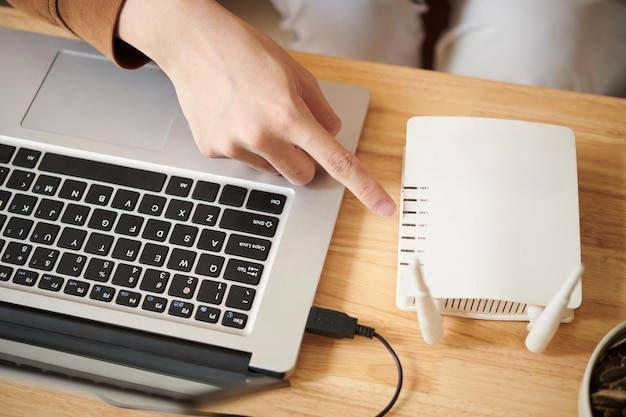
Aby podłączyć internet do komputera stacjonarnego przez router, podłącz router do zasilania i portu WAN, skonfiguruj urządzenie w przeglądarce i połącz komputer przewodowo przez LAN lub bezprzewodowo przez Wi‑Fi [1][2][3][4]. Po prawidłowym wykonaniu tych kroków system zazwyczaj automatycznie wykrywa połączenie i zapewnia dostęp do sieci [1].
Jakie elementy są potrzebne?
Do uruchomienia połączenia wymagane są trzy elementy: kabel sieciowy Ethernet RJ‑45 od operatora internetu, kabel Ethernet LAN łączący router z komputerem oraz zasilacz do routera [1][2]. Kabel od operatora trafia do portu WAN, a kabel LAN łączy komputer z jednym z portów LAN [1].
Warto rozróżniać wtyczki RJ‑11 telefoniczne i RJ‑45 sieciowe, aby podłączyć przewód do właściwego gniazda w routerze i komputerze [3]. Jeśli planujesz połączenie bezprzewodowe, komputer stacjonarny musi mieć kartę Wi‑Fi lub zewnętrzny adapter USB Wi‑Fi [6].
Jak podłączyć router do zasilania i internetu?
Podłącz zasilacz do routera i włącz urządzenie zgodnie z instrukcją producenta [2]. Następnie włóż przewód sieciowy od operatora do portu WAN opisanego jako Internet, który bywa wyróżniony kolorem niebieskim [1][3]. Porty LAN są zwykle żółte i ponumerowane, służą do przewodowego połączenia z komputerem [1][3].
Po podłączeniu zasilania i kabla internetowego uruchom router oraz komputer, aby rozpocząć konfigurację i zestawienie łącza [2].
Jak skonfigurować router?
Uruchom przeglądarkę internetową i wpisz adres IP routera. Najczęściej stosowane adresy to 192.168.1.1 lub 192.168.0.1 [3]. Zaloguj się do panelu administracyjnego routera, a następnie przejdź przez kreator konfiguracji lub ustaw ręcznie podstawowe parametry sieci [2].
W panelu zmień domyślne dane logowania i skonfiguruj sieć bezprzewodową wraz z hasłem, aby zabezpieczyć dostęp do Wi‑Fi [2][4]. Dzięki temu sieć będzie widoczna na liście dostępnych połączeń i gotowa do zestawienia z komputerem [4].
Jak podłączyć komputer stacjonarny przewodowo?
Włóż jeden koniec kabla Ethernet LAN do portu LAN w routerze, a drugi koniec do gniazda sieciowego w komputerze stacjonarnym [1]. System operacyjny po chwili powinien automatycznie wykryć połączenie internetowe bez konieczności dodatkowej konfiguracji [1].
Połączenie przewodowe zapewnia stabilny i szybki transfer, co zmniejsza ryzyko opóźnień i zakłóceń podczas pracy online [10].
Jak podłączyć komputer stacjonarny przez Wi‑Fi?
Upewnij się, że komputer stacjonarny posiada kartę Wi‑Fi lub adapter Wi‑Fi, ponieważ bez niego nie połączy się z siecią bezprzewodową [6]. Kliknij ikonę sieci w systemie, wybierz swoją sieć domową i wpisz klucz zabezpieczeń, który często znajdziesz na naklejce routera [1][4][5].
Połączenie Wi‑Fi jest wygodne i nie wymaga dodatkowego okablowania, ale może być mniej stabilne niż przewód, zwłaszcza przy większych odległościach lub przeszkodach w mieszkaniu [4].
Gdzie najlepiej ustawić router?
Umieść router możliwie centralnie w domu, na podwyższeniu, z dala od podłogi. Unikaj bliskości grubych ścian, elementów metalowych oraz innych urządzeń elektronicznych, aby ograniczyć zakłócenia i uzyskać mocny sygnał w całej przestrzeni [4].
Czym różni się połączenie przewodowe od Wi‑Fi?
Połączenie przewodowe Ethernet oferuje większą stabilność i szybkość, co bywa kluczowe przy wymagających zastosowaniach sieciowych [10]. Połączenie bezprzewodowe Wi‑Fi daje wygodę i mobilność, jednak jest bardziej podatne na zakłócenia środowiskowe i wahania jakości sygnału [4].
Jakie są najczęstsze adresy IP routera i jak rozpoznać porty?
Najczęściej spotykane adresy IP routerów to 192.168.1.1 oraz 192.168.0.1. Wpisz je w pasek adresu przeglądarki, aby otworzyć panel administracyjny urządzenia [3].
Port WAN zazwyczaj ma kolor niebieski i opis Internet, natomiast porty LAN są zwykle żółte i ponumerowane [1][3]. Pamiętaj też o różnicy między wtyczkami RJ‑11 a RJ‑45, aby poprawnie podłączyć właściwe przewody [3].
Co zrobić po połączeniu urządzeń?
Po podłączeniu kabli i uruchomieniu routera oraz komputera dokończ konfigurację w panelu www, a następnie sprawdź dostęp do internetu. W większości przypadków komputer wykrywa połączenie automatycznie i natychmiast zapewnia działającą łączność [1][2].
Dlaczego trzy etapy są kluczowe?
Skuteczne zestawienie internetu na komputerze stacjonarnym składa się z trzech etapów. Najpierw podłączenie routera do zasilania i internetu, potem konfiguracja w panelu, a na końcu fizyczne lub bezprzewodowe połączenie komputera z routerem. Taka sekwencja gwarantuje poprawną pracę i minimalizuje ryzyko błędów [1][2][3].
Podsumowanie
Podłącz zasilanie routera, podepnij kabel operatora do portu WAN, skonfiguruj urządzenie w przeglądarce pod adresem 192.168.1.1 lub 192.168.0.1, po czym połącz komputer przewodowo przez port LAN albo bezprzewodowo przez Wi‑Fi. W razie połączenia bez kabla zapewnij komputerowi stacjonarnemu moduł Wi‑Fi. Taki zestaw kroków zapewnia szybkie i stabilne uruchomienie internetu w domu [1][2][3][4][6][10].
Źródła:
- [1] https://www.morele.net/wiadomosc/jak-podlaczyc-router-do-komputera/23574/
- [2] https://www.empik.com/pasje/jak-skonfigurowac-router-instrukcja-krok-po-kroku,131558,a
- [3] https://www.komputerswiat.pl/komputery-i-laptopy/sprzet-sieciowy/jak-podlaczyc-router-prosta-instrukcja-krok-po-kroku/lp6smgt
- [4] https://www.netia.pl/pl/blog/jak-polaczyc-komputer-z-wi-fi-konfiguracja-sieci
- [5] https://www.plus.pl/blog/poradniki/jak-polaczyc-komputer-z-wi-fi
- [6] https://nano-serwis.pl/wifi-w-komputerze-stacjonarnym-jak-je-podlaczyc/
- [10] https://winet.com.pl/jak-podlaczyc-router-do-komputera-2/

GameFactor.pl to technologiczny kompas w świecie gier i sprzętu komputerowego. Od 2024 roku dostarczamy sprawdzone informacje, pogłębione recenzje i praktyczne porady. Nasz zespół ekspertów łączy pasję do gamingu z techniczną wiedzą, tworząc treści, które pomagają wznieść Twoją grę na wyższy poziom. Jesteśmy tam, gdzie rodzą się innowacje, i dzielimy się każdym fascynującym odkryciem z naszą społecznością entuzjastów technologii.