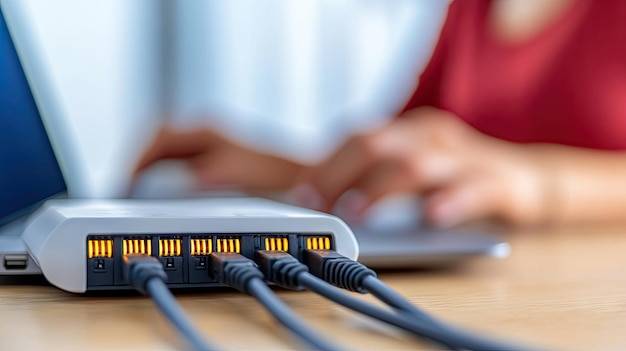
Jak podłączyć drugi router do Funboxa 6 w domu? To popularne pytanie wśród użytkowników światłowodu Orange, zwłaszcza gdy chcemy rozszerzyć zasięg WiFi na kilku piętrach lub stworzyć dedykowaną sieć dla konkretnych urządzeń. Rozwiązaniem jest podłączenie drugiego routera do Funboxa 6 w trybie punktu dostępowego (AP) lub repeatera. Zaawansowane funkcje Funboxa 6 pozwalają na sprawną rozbudowę sieci domowej, jednak wymaga to zastosowania się do kilku kluczowych zasad i konfiguracji sprzętowej.
Najważniejsze informacje o Funbox 6
Funbox 6 to modem światłowodowy Orange z wbudowanym terminalem optycznym ONT oraz obsługą Wi-Fi 6, oferującą prędkości do 1 Gb/s. Posiada cztery porty RJ45 Ethernet — jeden z nich (ETH1, oznaczony pomarańczowo) przeznaczony jest dla zewnętrznego ONT, a trzy pozostałe służą do podłączania urządzeń takich jak komputery, telewizory czy drugi router. Z tyłu znajdują się także porty USB 3.0 i RJ11 dla VoIP. Na spodzie obudowy widnieje naklejka z fabrycznym SSID oraz hasłem WiFi, niezbędnym do początkowej konfiguracji urządzeń[3][4][5][8].
Funboxa 6 nie zaleca się wymieniać na inny router bez uzgodnienia z Orange, ponieważ pełni on rolę głównego terminala światłowodowego. To urządzenie jest podstawą działania usług Orange — w tym telewizji i VoIP[1][3].
Podłączenie drugiego routera – dostępne tryby i korzyści
Drugi router można podłączyć do Funboxa 6 na dwa sposoby:
- Punkt dostępowy (Access Point, AP) — drugi router jest łączony z Funboxem 6 przewodowo za pomocą kabla Ethernet do portu LAN RJ45 i tworzy jednolitą sieć domową. To rozwiązanie szczególnie polecane, gdy chcemy rozszerzyć sieć WiFi na inne piętro lub do pomieszczeń oddalonych od głównego routera. Tryb AP zapewnia szybki roaming oraz spójność sieci[1][2].
- Tryb repeater/wzmacniacz WiFi — drugi router łączy się z Funboxem 6 bezprzewodowo, powtarzając sygnał WiFi i generując własną sieć WiFi (może posiadać własny SSID lub dzielić nazwę z główną). To rozwiązanie nie wymaga przeciągania kabli, ale często skutkuje spadkiem prędkości transmisji o około 50%, ponieważ urządzenie obsługuje transmisję dwukierunkową w ramach jednego kanału[1][2].
Tryb AP jest rekomendowany w większości zastosowań ze względu na stabilność oraz wydajność sieci domowej, zwłaszcza dla nowoczesnych routerów Wi-Fi 6, takich jak ASUS RT-AX55. Repeater sprawdzi się w miejscach, gdzie nie ma możliwości doprowadzenia przewodu LAN[1][3].
Krok po kroku: Jak podłączyć drugi router do Funboxa 6 jako punkt dostępowy (AP)
Najbardziej wydajne i stabilne połączenie dwóch routerów uzyskuje się przez konfigurację drugiego routera w trybie punktu dostępowego. Proces ten składa się z kilku istotnych etapów:
- Połącz oba routery – kabel Ethernet/LAN należy wpiąć do jednego z portów LAN w Funboxie 6 i do portu WAN/LAN routera dodatkowego. Najlepiej wykorzystać porty oznaczone jako LAN w obu urządzeniach[1][7].
- Zaloguj się do interfejsu drugiego routera – domyślnie można to zrobić po podłączeniu komputera do routera przez wejście na adres (najczęściej 192.168.1.1 lub 192.168.0.1) z poziomu przeglądarki internetowej[1][7].
- Włącz tryb Access Point (AP) – w panelu administracyjnym należy wybrać tryb AP, w którym router będzie rozszerzeniem istniejącej sieci, a nie osobnym serwerem sieciowym[1][2].
- Wyłącz serwer DHCP – funkcja DHCP powinna być aktywna tylko na jednym urządzeniu w sieci (Funbox 6). W routerze dodatkowym należy ją dezaktywować, aby uniknąć konfliktów przydzielania adresów IP[1][2][7].
- Ustaw adres IP drugiego routera – powinien on znajdować się w tej samej podsieci co Funbox 6, ale nie kolidować z jego adresem, np. jeśli Funbox 6 ma IP 192.168.1.1, dodatkowy router można ustawić na 192.168.1.2[1][2][7].
- Skonfiguruj sieć WiFi wedle preferencji – można utworzyć identyczny SSID i hasło, jak w Funbox 6, uzyskując jednolitą sieć z roamingiem (urządzenia będą płynnie przełączać się między nadajnikami). Alternatywnie można użyć osobnych nazw i haseł, tworząc dwie sieci w domu[1][2][7].
- Restart obu urządzeń – po zakończeniu konfiguracji należy zrestartować Funbox 6 i drugi router. Połączenie aktywne sygnalizują właściwe diody LED na urządzeniach[1][7].
Taka konfiguracja zapewnia maksymalny zasięg oraz prędkość transmisji w rozległych domach i mieszkaniach[1][2][3].
Podłączenie drugiego routera jako repeatera – instrukcja
Bezprzewodowe połączenie routera jako repeatera lub wzmacniacza sygnału to alternatywa, gdy nie możemy poprowadzić kabla. Tryb ten polega na tym, że drugi router odbiera sygnał z Funboxa 6 i tworzy własną sieć WiFi. Proces wygląda następująco:
- Wejdź do panelu konfiguracyjnego routera — użyj przeglądarki i adresu IP przypisanego urządzeniu (zwykle 192.168.1.1)[1][2].
- Wybierz tryb repeater/wzmacniacz sygnału – wybierz opcję konfiguracji jako repeater. W niektórych modelach wystarczy skorzystać z dedykowanego kreatora konfiguracji[1][2].
- Zeskanuj dostępne sieci WiFi – znajdź sieć WiFi generowaną przez Funbox 6 (SSID można sprawdzić na naklejce pod modemem), wpisz hasło zabezpieczające[4][5].
- Skonfiguruj własną nazwę sieci (SSID) i hasło – masz możliwość ustawić inną nazwę dla nowo utworzonej sieci lub sklonować SSID głównej[1][2].
- Restartuj urządzenie – po zastosowaniu ustawień druga sieć WiFi powinna pojawić się w liście dostępnych sieci bezprzewodowych[2].
Pamiętaj, że przy pracy w trybie repeater rzeczywista prędkość transmisji może być niższa, a stabilność zależna od siły sygnału do głównego Funboxa 6. To rozwiązanie jest polecane, gdy przeszkody konstrukcyjne uniemożliwiają kabel LAN[1][2].
Parametry techniczne i zalecenia sprzętowe
Funbox 6 bazuje na Wi-Fi 6, oferuje prędkości rzędu 924/307 Mbps (pobieranie/wysyłanie) w bezpośredniej bliskości routera oraz 818/303 Mbps w oddaleniu — dla porównania, zaawansowane routery konkurencyjne uzyskują wartości rzędu 639/307 Mbps[3]. Dobrym wyborem na drugi router są modele obsługujące tryb AP i Wi-Fi 6, np. ASUS RT-AX55. Do trybu repeater można polecić urządzenia takie jak TP-Link TL-WA730RE V2[1][2][3].
Warto zwrócić uwagę na porty LAN — używaj najwyżej jakości kabli Ethernet (co najmniej Cat5e lub wyższej). Jeżeli podłączamy TV Orange lub dekoder, urządzenia te powinny korzystać wyłącznie z Funboxa 6 jako głównego routera, zapewniając pełną kompatybilność z usługą[1][3].
O czym pamiętać podczas rozbudowy sieci na Funbox 6?
Najlepszą praktyką jest zachowanie Funboxa 6 jako głównego routera, szczególnie z uwagi na obecność wbudowanego terminala ONT — podejmowanie prób wymiany tego sprzętu na własny router bez porozumienia z Orange może skutkować utratą wsparcia technicznego i problemami z usługami multimedialnymi[1][3].
Rozszerzając sieć przez drugi router, warto upewnić się, że obsługuje on tryb punktu dostępowego lub repeater oraz posiada aktualne oprogramowanie. Pamiętaj o odpowiednim ustawieniu parametrów WiFi (kanał, szerokość pasma), co zapobiegnie zakłóceniom i zoptymalizuje zasięg[1][2][7].
Podsumowanie
Podłączenie drugiego routera do Funboxa 6 możliwe jest zarówno przewodowo w trybie punktu dostępowego (AP), jak i bezprzewodowo jako repeater. Każda z tych metod pozwala zwiększyć zasięg oraz funkcjonalność domowej sieci WiFi. Kluczowe kroki to odpowiednie połączenie portów LAN, poprawna konfiguracja adresacji oraz dezaktywacja serwera DHCP w drugim routerze. Wybierając właściwe urządzenia kompatybilne z Wi-Fi 6 i odpowiednią metodę, zyskujesz stabilność, wysoką prędkość oraz prostą obsługę całej infrastruktury domowej[1][2][3][4][5][7].
Źródła:
- https://nasz.orange.pl/t5/Modemy-i-routery/Pod%C5%82%C4%85czenie-drugiego-routera-pod-Funbox-6/td-p/322303
- https://www.elektroda.pl/rtvforum/topic4010552.html
- https://www.tabletowo.pl/orange-funbox-6-wifi6-recenzja-swiatlowod/
- https://www.youtube.com/watch?v=7ilh-wdyrSU
- https://www.youtube.com/watch?v=5Tm1TVvqOKM
- https://www.youtube.com/watch?v=aa0Dica_YD0
- https://www.neonet.pl/blog/jak-polaczyc-dwa-routery-wyjasniamy.html
- https://fs.siteor.com/gsmonline/article_attachments/attachments/245713/original/FunBox_6_-_instrukcja_instalacji_2.pdf?1611666603

GameFactor.pl to technologiczny kompas w świecie gier i sprzętu komputerowego. Od 2024 roku dostarczamy sprawdzone informacje, pogłębione recenzje i praktyczne porady. Nasz zespół ekspertów łączy pasję do gamingu z techniczną wiedzą, tworząc treści, które pomagają wznieść Twoją grę na wyższy poziom. Jesteśmy tam, gdzie rodzą się innowacje, i dzielimy się każdym fascynującym odkryciem z naszą społecznością entuzjastów technologii.