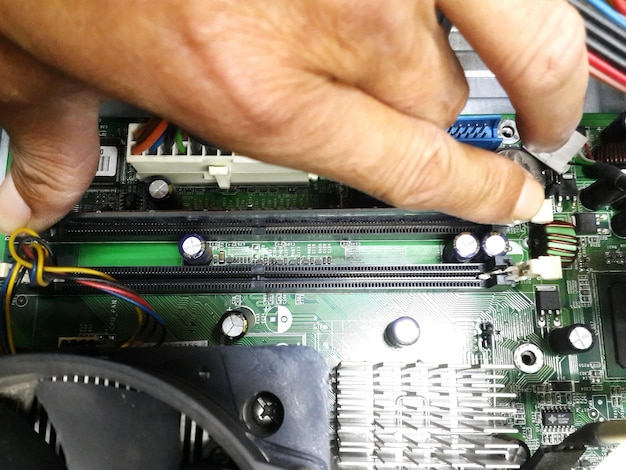
Wymiana pamięci RAM w laptopie jest możliwa samodzielnie i stanowi jedną z najprostszych oraz najtańszych metod modernizacji komputera przenośnego, pozwalając na szybkie zwiększenie jego wydajności [3]. Nie wymaga specjalistycznej wiedzy, choć wymaga ostrożności, przygotowania odpowiednich narzędzi i przestrzegania zasad bezpieczeństwa [1][2][4].
Na czym polega samodzielna wymiana RAM w laptopie?
Korzystając z odpowiednich narzędzi i zachowując środki ostrożności, użytkownik laptopa jest w stanie samodzielnie wymienić pamięć RAM w większości współczesnych modeli [1][2][3][4]. Główne etapy procesu obejmują: wyłączenie laptopa, odłączenie źródła zasilania i ewentualne wyjęcie baterii, otwarcie klapy serwisowej, zlokalizowanie slotu z kością RAM, wyjęcie starego modułu i zainstalowanie nowego.
Montaż nowego modułu wymaga jego wsunięcia pod kątem 30–45 stopni, a następnie lekkiego dociśnięcia aż do zablokowania przez zatrzaski [2][3][4][5]. Niezbędną czynnością jest również użycie śrubokręta (najczęściej krzyżakowego) oraz paska lub opaski antystatycznej w celu ochrony przed wyładowaniami elektrostatycznymi [1][2][4].
Jakie są wymagane narzędzia i środki ostrożności?
Najważniejsze narzędzia, które należy przygotować przed rozpoczęciem, to śrubokręt i pasek antystatyczny lub opaska na nadgarstek. Te akcesoria chronią podzespoły przed uszkodzeniem podczas kontaktu z dłońmi użytkownika [1][2][4].
Przed rozpoczęciem wymiany należy zawsze zadbać o to, by wyłączyć laptopa, odłączyć go od zasilania oraz – jeśli to możliwe – wyjąć baterię [1][2][3][4]. Zastosowanie narzędzi antystatycznych i ostrożność przy manipulowaniu komponentami to klucz do bezproblemowej oraz bezpiecznej modernizacji.
Czy każdy moduł RAM pasuje do laptopa?
Nie wszystkie moduły RAM są kompatybilne z każdym laptopem. Najczęściej spotykanym wariantem pamięci są kości typu SoDIMM, pasujące wyłącznie do dedykowanych slotów w laptopach [4][5].
Przed zakupem nowej pamięci należy sprawdzić, jakie typy i maksymalne pojemności pamięci obsługuje dany model laptopa, co pozwala uniknąć zakupu niekompatybilnego podzespołu [4].
Czy wymiana RAM w każdym laptopie jest możliwa?
Chociaż wymiana RAM jest technicznie możliwa w większości laptopów, wybrane grupy modeli, zwłaszcza ultrabooki, posiadają pamięć RAM wlutowaną w płytę główną. W tych przypadkach samodzielna wymiana jest utrudniona lub wręcz niemożliwa i wymaga ingerencji serwisu [3].
Wpływ wymiany RAM na gwarancję laptopa
Należy pamiętać, że samodzielna modernizacja, nawet tak prosta jak wymiana pamięci RAM, w niektórych przypadkach może prowadzić do utraty gwarancji. Dotyczy to zwłaszcza laptopów zabezpieczonych plombami lub z ograniczonym dostępem do podzespołów użytkownika [1].
Jak sprawdzić efekty wymiany RAM?
Po wymianie modułu RAM istotnym krokiem jest uruchomienie laptopa i sprawdzenie, czy system operacyjny wykrywa nową pamięć. Zazwyczaj informacje te dostępne są w ustawieniach systemu [1][3]. W przypadku problemów największe znaczenie mają: poprawność montażu, kompatybilność z laptopem oraz czystość slotów pamięci.
Najważniejsze korzyści z samodzielnej wymiany RAM
Zwiększenie ilości pamięci RAM w laptopie pozwala znacząco poprawić płynność działania urządzenia, szczególnie podczas równoczesnego otwierania wielu aplikacji czy pracy z obciążającymi programami [3]. Modernizacja ta jest relatywnie tania i możliwa do przeprowadzenia nawet przez mniej doświadczonych użytkowników, pod warunkiem zachowania podstawowych zasad bezpieczeństwa [1][2][4].
Podsumowanie
Samodzielna wymiana RAM w laptopie jest możliwa, o ile tylko laptop pozwala na dostęp do modułów pamięci. Przestrzeganie zasad bezpieczeństwa i upewnienie się, że nowy moduł jest kompatybilny z laptopem, pozwala przeprowadzić całą operację sprawnie i bezpiecznie. Warto jednak sprawdzić zapisy gwarancyjne oraz upewnić się co do możliwości technicznych swojego komputera [1][3][4].
Źródła:
- [1] https://elektroprodukt.pl/jak-wymienic-ram-w-laptopie-proste-kroki-ktore-musisz-znac
- [2] https://serwistoshiba.pl/jak-wymienic-pamiec-ram-w-laptopie-toshiba-krok-po-kroku.html
- [3] https://www.oleole.pl/artykuly/wszystkie/artykul-jak-wymienic-ram-w-laptopie-.bhtml
- [4] https://refabryka.pl/pl/blog/Jak-wymienic-pamiec-RAM-w-laptopie-poradnik/42
- [5] https://www.corsair.com/pl/pl/explorer/diy-builder/memory/how-to-upgrade-ram-in-your-pc/

GameFactor.pl to technologiczny kompas w świecie gier i sprzętu komputerowego. Od 2024 roku dostarczamy sprawdzone informacje, pogłębione recenzje i praktyczne porady. Nasz zespół ekspertów łączy pasję do gamingu z techniczną wiedzą, tworząc treści, które pomagają wznieść Twoją grę na wyższy poziom. Jesteśmy tam, gdzie rodzą się innowacje, i dzielimy się każdym fascynującym odkryciem z naszą społecznością entuzjastów technologii.